Logo cho gian hàng cuối tuần lại có một ô trắng
Tối trước phiên chợ cuối tuần, chủ một quầy đồ thủ công gửi tôi logo tạo bằng Canva để in lên bảng tên. Trong trình chỉnh sửa, hình biểu tượng có vẻ đứng riêng trên nền xanh đậm. Nhưng bản xem trước của đơn vị in lại cho thấy một hình chữ nhật trắng phía sau. “Xóa mỗi phần trắng đi là xong chứ?” chị hỏi, trong khi file phải gửi vào sáng hôm sau. Làm lại toàn bộ bảng hiệu vào lúc đó vừa mất thời gian vừa dễ ảnh hưởng những phần đã được duyệt.
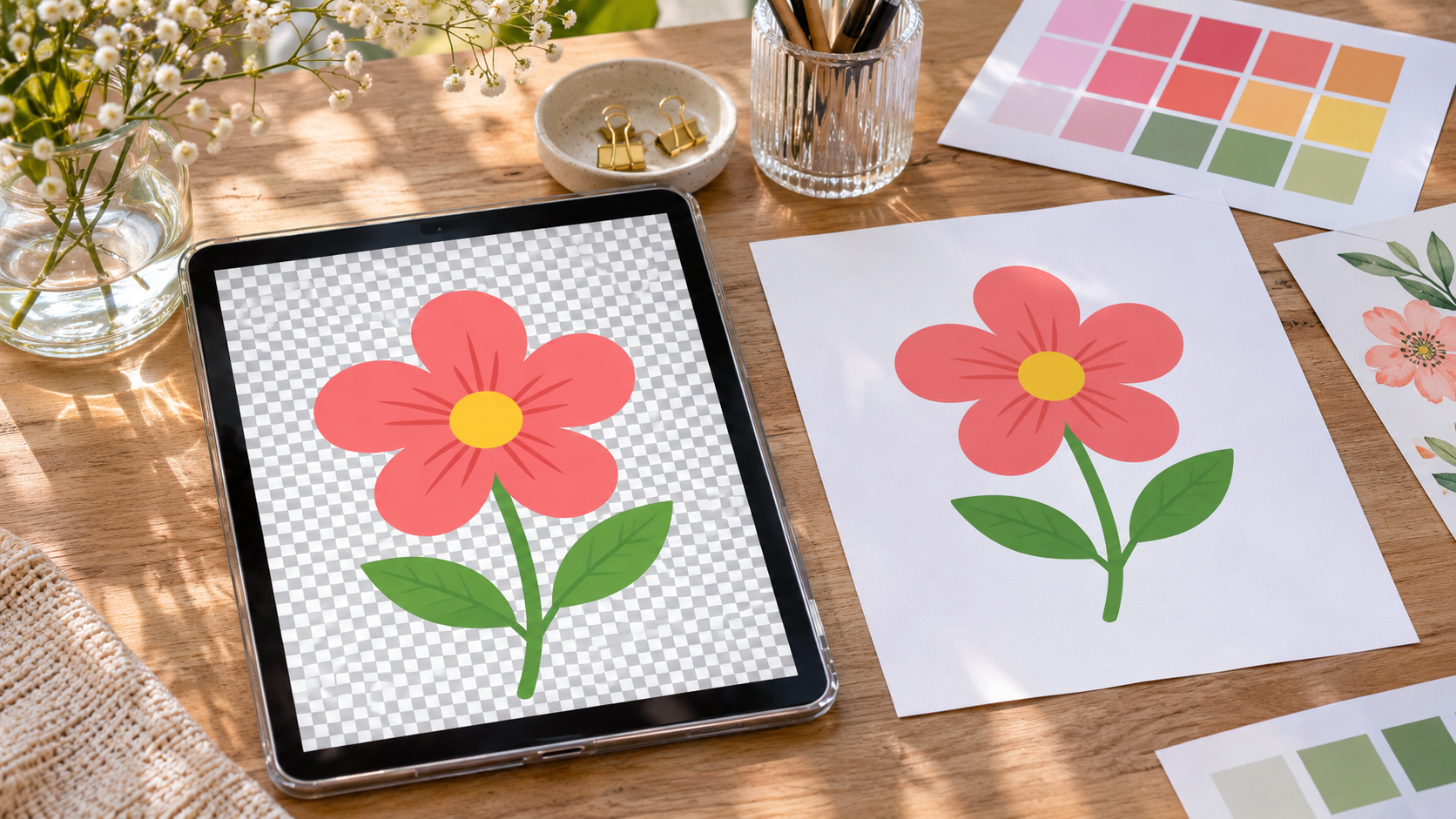
Tôi định trách phần mềm xem trước của nhà in, nhưng dừng lại để phân biệt các khả năng. Màu trắng có thể là màu nền của trang, một hình chữ nhật riêng nằm dưới logo, màu đã gắn vào ảnh được tải lên, hoặc chỉ là cách ứng dụng xem ảnh hiển thị vùng trong suốt. Một ảnh chụp màn hình trong Canva không đủ để kết luận. Cần kiểm tra chính file đã tải xuống, vì đó là thứ sẽ được gửi cho nhà in hoặc đưa lên website.
Trợ giúp chính thức của Canva cho biết PNG hỗ trợ độ trong suốt và WebP cũng có thể được tải với nền trong suốt. Tính năng này áp dụng cho một số gói đủ điều kiện và có thể khác nhau theo loại thiết kế. Chỉ chọn PNG không tự làm nền biến mất; trong thiết kế vẫn có thể còn hình chữ nhật màu trắng. Vì vậy, tôi xem riêng nền trang, nội dung ảnh và cài đặt tải xuống trước khi xóa hay vẽ lại thứ gì.
Tìm xem màu trắng đang nằm ở đâu
Trong trình chỉnh sửa, hãy chọn trang nhưng không bấm vào logo hay chữ. Nếu màu của trang là trắng, đó có thể chỉ là nền của canvas. Nếu có hình chữ nhật trắng nằm sau biểu tượng, đó là một đối tượng riêng; chỉ ẩn hoặc xóa khi kết quả cần trong suốt. Đổi màu trang và bật tải nền trong suốt là hai thao tác khác nhau, dù trên màn hình chúng có thể trông gần giống nhau.
Tiếp theo, mở danh sách lớp và thử chọn phần trắng riêng. Nó có thể được nhóm cùng logo hoặc đã nằm bên trong ảnh được tải lên. Nếu nền trắng đã gắn vào JPEG, đổi màu trang trong Canva sẽ không xóa được phần đó. Khi ấy cần dùng ảnh nguồn đã có độ trong suốt hoặc một cách xử lý nền phù hợp. Đừng vội dùng tẩy thủ công quanh logo: nét mảnh, chữ nhỏ và bóng đổ mềm có thể bị mất theo.
Khi thiết kế đã đúng, mở Chia sẻ rồi chọn Tải xuống. Nếu cần giữ vùng trong suốt, hãy chọn PNG hoặc WebP rồi bật tùy chọn nền trong suốt. Trợ giúp Canva hiện liệt kê các gói đủ điều kiện như Pro, Teams, Business, Education và Nonprofits; khả năng sử dụng còn tùy tài khoản và loại tài liệu. Nếu không thấy tùy chọn, hãy kiểm tra tài khoản đang đăng nhập, định dạng đã chọn và giới hạn của thiết kế trước khi cho rằng file bị lỗi. Một số loại tài liệu, như Canva Docs, có giới hạn riêng.
Cũng cần xem mình đang tải trang nào. Với tài liệu có nhiều trang, có thể chỉ cần trang chứa logo chứ không phải toàn bộ thiết kế. Chọn đúng trang, kiểm tra kích thước và chất lượng, rồi lưu với tên file mới. Làm như vậy giúp không nhầm kết quả mới với bản cũ có nền trắng. Lưu tùy chọn cho lần tải sau không chứng minh thiết lập đó đã áp dụng cho file hiện tại; hãy mở chính file vừa lưu để xem kết quả.
| Dấu hiệu đang thấy | Nơi nên kiểm tra trước | Bước tiếp theo |
|---|---|---|
| Cả logo nằm trên nền trắng | Màu trang hoặc hình chữ nhật lớn | Chỉ bỏ nền nếu thiết kế cần trong suốt |
| Bên trong ảnh logo vẫn trắng | Điểm ảnh của ảnh được tải lên | Dùng nguồn sạch hoặc xử lý nền cẩn thận |
| PNG vẫn có trang màu trắng | Tùy chọn tải nền trong suốt | Kiểm tra định dạng, tùy chọn và trang đã chọn |
| Không có nút trong suốt | Gói, định dạng hoặc loại tài liệu | Xem điều kiện hiện hành của tài khoản |
| Chỉ bản xem trước có màu trắng | Nền của ứng dụng xem ảnh | Đặt file lên một nền thử có màu |
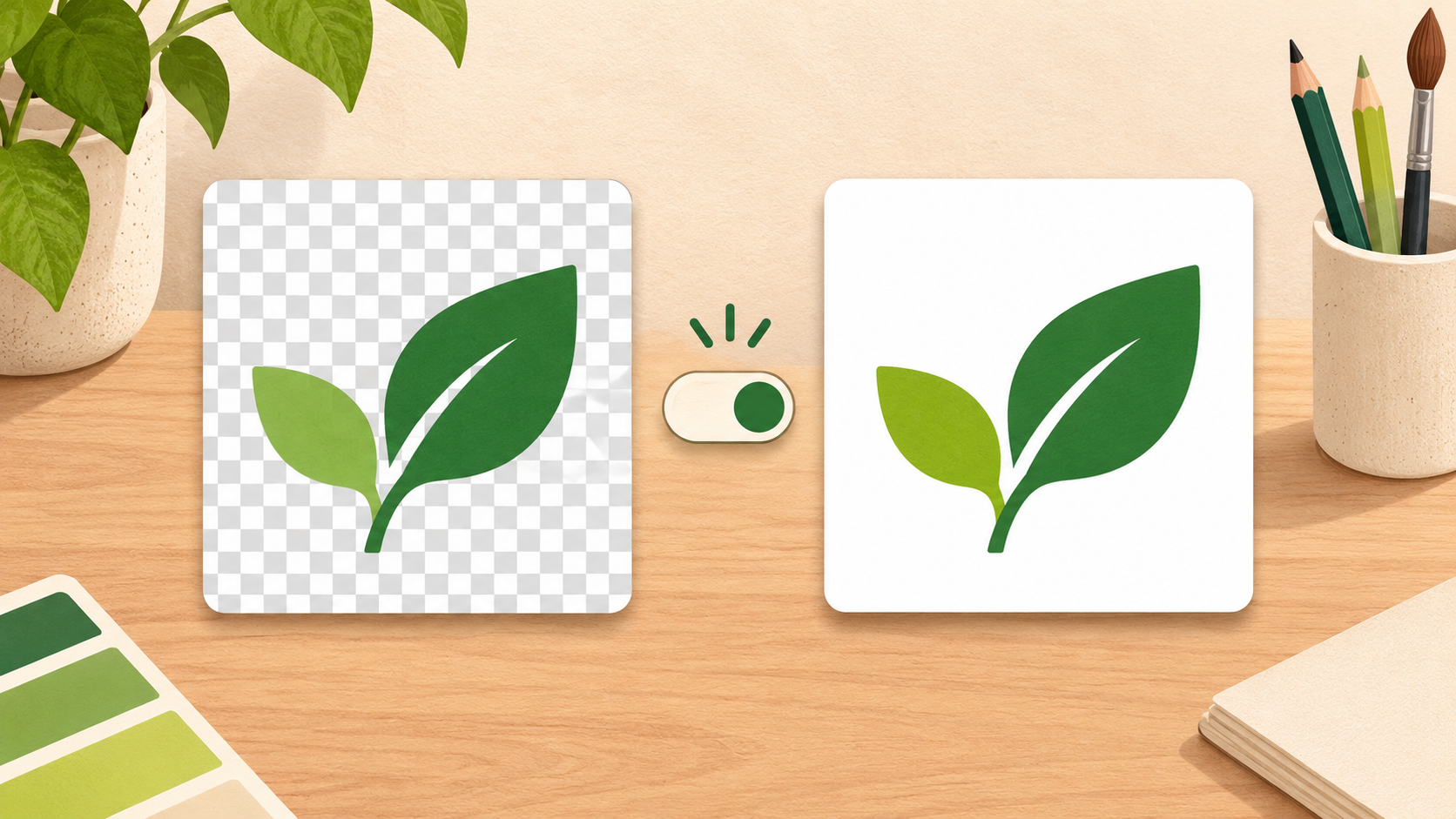
Kiểm tra file trước khi gửi in hoặc đưa lên web
Để thử mà không sửa bản gốc, hãy mở file tải về trong ứng dụng thiết kế hoặc đặt nó lên hai nền tạm: một sáng và một tối. Nếu màu nền hiện xuyên quanh logo và đường viền vẫn gọn, file có thể đã trong suốt. Nếu ô trắng còn nguyên ở cả hai nền, màu trắng thuộc về thiết kế hoặc điểm ảnh của ảnh. Không nên kết luận chỉ từ bản xem trước trắng, và đừng ghi đè file còn chỉnh sửa được trong lúc thử.
Logo của quầy hàng cần dùng trên bảng xanh đậm và cả tờ giới thiệu giấy sáng màu. Một file có nền cố định không phù hợp cho cả hai. PNG trong suốt là lựa chọn hợp lý; WebP cũng hỗ trợ trong suốt nhưng cần xác nhận nền tảng nhận file có chấp nhận định dạng đó không. JPG không giữ điểm ảnh trong suốt nên không phù hợp với logo đặt trên nhiều màu khác nhau. Với công việc in ấn, hãy hỏi cơ sở in về định dạng và yêu cầu màu. PNG trong suốt không mặc nhiên là lựa chọn đúng cho mọi quy trình in.
Độ trong suốt và độ sắc nét là hai chuyện riêng. Một logo nguồn nhỏ có thể bị mờ khi phóng lớn trên bảng hiệu, dù nền đã trong suốt chính xác. Hãy xuất file theo kích thước sử dụng thực tế và giữ lại thiết kế có thể chỉnh sửa. Với website, xem ảnh ở kích thước sẽ hiển thị trên màn hình. Với bảng hoặc băng rôn, theo đúng kích thước và định dạng cơ sở in yêu cầu, thay vì dựa vào mức phóng to trong trình chỉnh sửa.
Khi bàn giao, hãy nói rõ file nào dành cho nền nào. Ghi trang đã tải, định dạng sử dụng và kết quả thử trên nền màu. Tên như cho-phien-logo-bang-hieu-trong-suot-2026-11-10.png giúp người nhận nhận ra phiên bản mà không cần mở từng file. Nếu cần thêm bản nền trắng để đặt trong tài liệu, lưu riêng và đặt tên rõ. Đừng liên tục đổi nền trên nguồn duy nhất đã được duyệt, vì nhóm có thể không biết phiên bản nào là cuối cùng.
Nếu tài khoản không có tùy chọn tải trong suốt, đổi đuôi file hoặc lưu lại bằng định dạng khác không tạo ra độ trong suốt. Hãy xem trợ giúp Canva mới nhất về gói và định dạng, rồi chọn một công cụ được phép có thể xuất kênh alpha. Quyết định mua gói thuộc về người quản lý tài khoản. Có thể chuẩn bị thiết kế trong Canva rồi xuất bằng quy trình khác đã được chấp thuận, miễn là giữ nguyên bố cục và hình ảnh đã duyệt.
Nếu màu trắng vẫn còn, thay đổi từng điểm một: trước hết kiểm tra trang, sau đó kiểm tra ảnh, cuối cùng mới xem định dạng và tùy chọn tải. Lưu riêng mỗi bản thử và so sánh trên cùng một nền màu. Nếu có viền sáng mỏng quanh logo, đó có thể là điểm ảnh còn sót sau khi tách nền chứ không phải một ô trắng toàn trang. Trường hợp ấy cần sửa nguồn hoặc mặt nạ một cách cẩn thận; bật lại tùy chọn trong suốt không tự làm sạch viền.
Bàn giao file để người nhận không phải đoán
Trước khi gửi, hãy kiểm tra đúng thư mục tải xuống. Trình duyệt có thể lưu file mới ở vị trí khác trong khi ứng dụng xem ảnh vẫn mở bản cũ. Đặt tên mới có ngày và mục đích sử dụng, sau đó mở lại chính file đó để kiểm tra. Nếu cơ sở in cần một nền màu cụ thể, tạo bản sao riêng thay vì thay thế file trong suốt đã duyệt. Ghi rõ phiên bản nào dành cho bảng hiệu, phiên bản nào dùng trong tài liệu. Cách bàn giao này giúp tránh in nhầm bản có nền trắng và vẫn giữ được nguồn chỉnh sửa.
Nếu nhiều người cùng tham gia, hãy chỉ định một người xác nhận file cuối. Người đó có thể đối chiếu trang, định dạng, kích thước và hình ảnh xem thử trên nền sáng, tối. Không cần lưu dữ liệu riêng của khách hàng hay thông tin tài khoản cùng với thiết kế; chỉ ghi các bước cần thiết để nhóm chọn đúng tệp.
Câu hỏi thường gặp
Vì sao PNG Canva vẫn có màu trắng dù đã bật nền trong suốt?
Ứng dụng xem ảnh có thể dùng màu trắng để hiển thị vùng trong suốt, hoặc thiết kế/ảnh tải lên vẫn chứa phần trắng. Hãy thử đặt file lên nền có màu.
Có thể lưu thiết kế trong suốt dưới dạng JPG không?
Không. JPG không giữ điểm ảnh trong suốt. Dùng PNG hoặc WebP nếu nơi nhận cần nền trong suốt và hỗ trợ định dạng đó.
Tính năng nền trong suốt có trên mọi tài khoản Canva không?
Trợ giúp Canva nêu các gói đủ điều kiện và giới hạn tùy loại thiết kế. Kiểm tra menu tải xuống của tài khoản đang dùng.
Xem hướng dẫn định dạng tải xuống của Canva và hướng dẫn chính thức về nền trong suốt.
Tóm tắt nhanh Kiểm tra riêng trang, điểm ảnh, định dạng và tùy chọn nền trong suốt. Thử file trên nền màu trước khi gửi bản cuối.