O logo da feira apareceu cercado por branco
Na véspera de uma feira de produtores do bairro, a responsável pelo material me enviou um logo feito no Canva. No editor, ele parecia flutuar sobre um fundo verde-escuro. Na prévia da gráfica, porém, surgiu um retângulo branco atrás da marca. “É só apagar o branco”, sugeriu alguém no grupo. O material deveria seguir para impressão pela manhã, e refazer toda a arte não cabia no prazo.

Antes de editar, separei as possibilidades. O branco podia ser a cor da página, um retângulo colocado atrás do logo, parte da imagem enviada ou apenas o fundo branco do programa de pré-visualização. Uma captura de tela não revela qual caso é o verdadeiro. O arquivo baixado, que será entregue à gráfica ou publicado, precisa ser verificado diretamente.
A ajuda oficial do Canva informa que PNG aceita transparência e que WebP também pode ser baixado com fundo transparente. A função depende de planos elegíveis e pode variar conforme o tipo de design. Escolher PNG, sozinho, não transforma a página em transparente; uma forma branca ainda pode fazer parte da composição. Por isso, vale conferir separadamente a página, a imagem e o menu de download.
Descobrir onde o branco está guardado
No editor, selecione primeiro a página sem clicar em um texto ou elemento da frente. Se a cor da página for branca, talvez seja apenas o fundo do projeto. Já um retângulo branco atrás da marca é um elemento independente; esconda ou remova somente se o uso final precisar de transparência. Alterar a cor da página e ativar a exportação com fundo transparente são ações diferentes, mesmo que pareçam produzir o mesmo resultado na tela.
Abra a lista de camadas e veja se a área branca pode ser selecionada separadamente. Às vezes o retângulo está agrupado com o logo ou o fundo já foi incorporado à imagem enviada. Se o branco estiver dentro de um JPEG, mudar a página no Canva não vai removê-lo. Será necessário usar um arquivo de origem já transparente ou fazer uma edição apropriada para remover o fundo. Não apague o contorno manualmente antes de descobrir o caso: letras pequenas, linhas finas e sombras podem desaparecer junto.
Quando o design estiver pronto, acesse Compartilhar e depois Baixar. Escolha PNG ou WebP se precisar manter áreas transparentes e ative a opção de fundo transparente. A página de ajuda atual do Canva menciona planos elegíveis, como Pro, Teams, Business, Education e Nonprofits; a disponibilidade pode depender do plano e do tipo de documento. Se a opção não aparecer, confira a conta, o formato e as limitações do arquivo antes de presumir que algo quebrou. Alguns tipos de documento, como Canva Docs, podem ter restrições próprias.
Confira também a seleção de páginas. Em um material com várias páginas, talvez seja necessário baixar apenas a página do logo. Confirme tamanho e qualidade e use um nome novo para o arquivo, evitando confundir o resultado com um download antigo de fundo branco. Mesmo que você salve uma preferência para futuras exportações, abra o arquivo atual para verificar o que foi realmente aplicado.
| O que aparece | Onde olhar primeiro | Próximo passo |
|---|---|---|
| Todo o logo está sobre branco | Cor da página ou retângulo grande | Remova o fundo só se o layout precisar de transparência |
| O branco está dentro da imagem | Pixels do arquivo enviado | Use uma origem limpa ou remova o fundo com cuidado |
| PNG continua com a página branca | Opção de fundo transparente | Confira formato, opção e página selecionada |
| A opção não aparece | Plano, formato ou tipo de documento | Verifique as condições atuais da conta |
| Só a prévia parece branca | Fundo do visualizador | Coloque o arquivo sobre uma cor de teste |
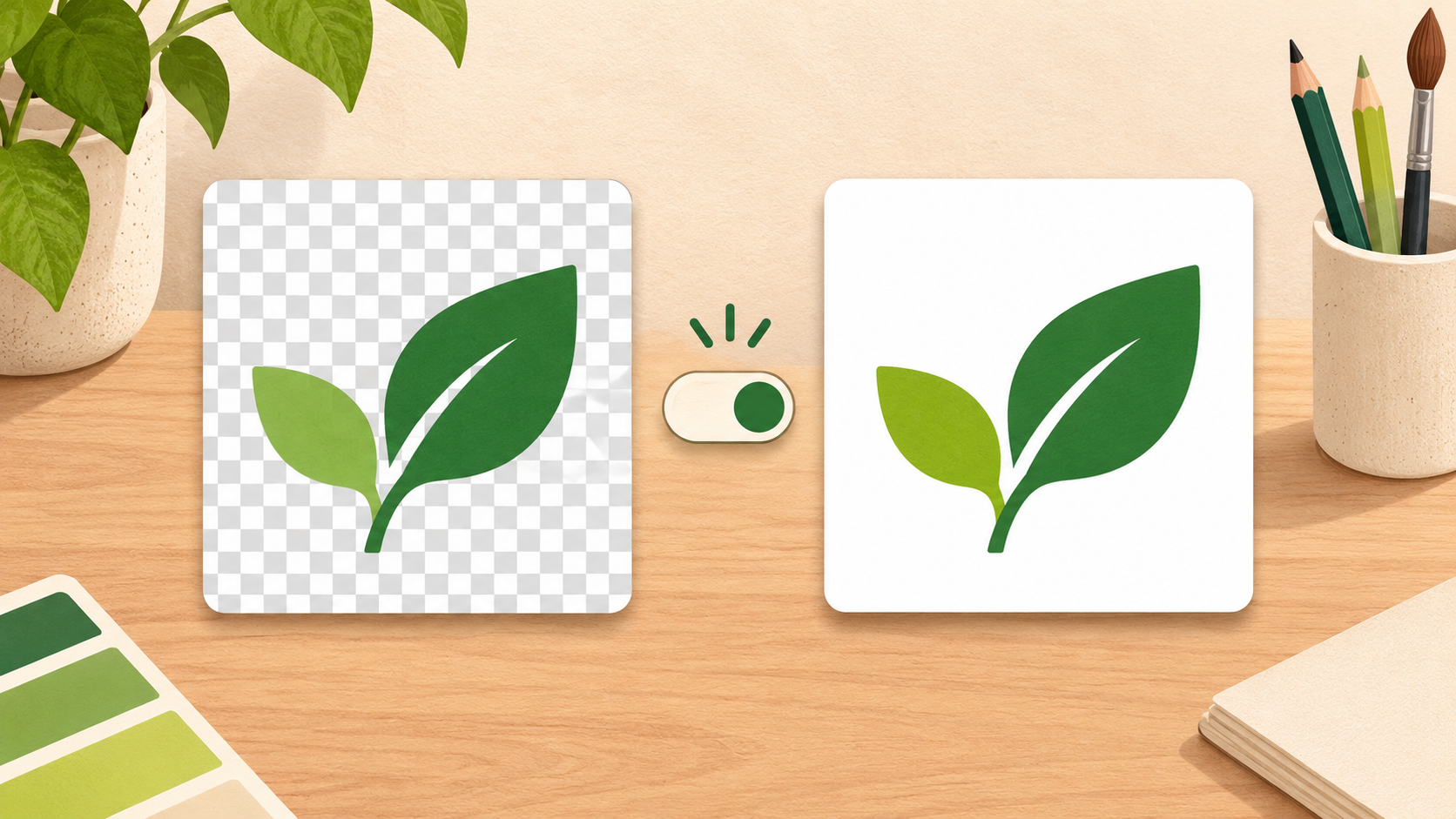
Conferir o arquivo antes de mandar para a gráfica
Para testar sem mexer no original, abra o download em um aplicativo de design ou coloque-o sobre fundos temporários claros e escuros. Se a cor aparecer por trás do logo e as bordas continuarem limpas, o fundo provavelmente está transparente. Se o retângulo branco permanecer nos dois testes, ele faz parte do design ou dos pixels da imagem. Não use uma prévia branca como única prova e preserve o arquivo editável durante a conferência.
Na feira, o logo precisava funcionar sobre uma lona verde e também sobre um folheto de papel claro. Uma imagem com fundo fixo não atendia aos dois usos. PNG transparente era uma escolha prática; WebP também aceita transparência, mas é preciso confirmar que o site ou serviço de destino o aceita. JPG não mantém pixels transparentes, então não serve bem para um logo que vai sobre cores diferentes. Antes de imprimir, pergunte à gráfica quais formatos e especificações de cor ela prefere. PNG transparente não é automaticamente adequado a todo processo de impressão.
Transparência e nitidez são coisas diferentes. Um logo pequeno pode ficar serrilhado quando ampliado em um banner, mesmo com o fundo correto. Exporte nas dimensões adequadas ao tamanho real de uso e guarde o projeto editável. Para uma página da internet, veja o arquivo no tamanho em que será exibido. Para faixa, cartaz ou placa, siga as medidas solicitadas pela gráfica, não o zoom do editor.
Deixe o material fácil para outra pessoa entender. Informe se o arquivo é transparente ou já está composto sobre uma cor, qual página foi exportada, qual formato foi usado e se o teste sobre fundo colorido funcionou. Um nome como feira-logo-banner-transparente-2026-11-10.png facilita encontrar a versão certa. Se também houver um logo com fundo branco para um documento, salve-o separado. Evite alternar a única arte aprovada entre várias versões, pois a equipe pode perder a referência final.
Se o plano não oferece a opção, mudar a extensão do arquivo não cria transparência. Consulte as informações atuais do Canva sobre formatos e planos e escolha uma ferramenta autorizada que gere um canal alfa. A decisão de contratar um plano cabe à pessoa que administra a conta. Também é possível preparar a arte no Canva e usar outro fluxo aprovado para exportar o arquivo, desde que o desenho aprovado não seja alterado.
Se o branco continuar, mude uma coisa por vez: primeiro a página, depois os pixels da imagem, por último o formato e a opção de download. Salve uma nova cópia após cada mudança e compare no mesmo fundo de teste. Se aparecer uma auréola clara na borda, pode ser um resíduo do recorte, e não um fundo branco inteiro. Nesse caso, revise a origem ou a máscara e exporte outra cópia; repetir a mesma opção de transparência não corrige sozinho a borda.
Facilitar a conferência por quem vai receber o arquivo
A pessoa da gráfica precisa saber se recebeu um logo transparente ou uma imagem já aplicada sobre uma cor. Escreva essa informação na mensagem de entrega e mantenha o original editável em uma pasta separada das exportações. Se pedirem uma versão sobre fundo específico, crie uma cópia nova em vez de substituir o arquivo mestre sem avisar. Uma comparação simples entre as versões ajuda a equipe a validar qual delas será usada na faixa, no folheto ou no material digital.
Confira também a pasta em que o arquivo foi salvo. Às vezes o navegador baixa uma versão nova em outro lugar, enquanto a prévia continua mostrando a antiga. Um nome novo com a data reduz esse engano. Abra o arquivo baixado novamente e confirme as dimensões antes de enviar. Se o destinatário não aceitar WebP, use PNG quando for compatível ou entregue uma versão explicitamente achatada na cor solicitada; deixe claro que ela não é transparente.
Perguntas frequentes
Por que o PNG do Canva ainda parece branco depois de ativar a transparência?
O visualizador pode mostrar áreas transparentes em branco, ou ainda pode haver um elemento branco no design ou na imagem enviada. Teste o arquivo sobre uma cor.
Posso salvar um design transparente como JPG?
Não. JPG não preserva pixels transparentes. Use PNG ou WebP quando o destino precisar de transparência e aceitar esse formato.
O fundo transparente funciona em todas as contas do Canva?
A ajuda do Canva lista planos elegíveis e limitações conforme o tipo de design. Confira o menu de download e as condições atuais da conta usada.
Veja o guia de formatos de download do Canva e as instruções oficiais para fundo transparente.
Em resumo Confira página, imagem, formato e opção de transparência separadamente. Teste o arquivo sobre uma cor antes de enviar a versão final.