Het buurtfestival kreeg een logo met een wit vlak
De avond voor een buurtfestival stuurde de organisator een Canva-logo voor de programmakaart. In de editor leek het teken vrij op een donkergroene achtergrond te staan. In de drukproef zat er ineens een wit vierkant achter. “Kun je alleen dat witte weghalen?”, vroeg ze. Het bestand moest de volgende ochtend naar de drukker en de hele opmaak opnieuw maken zou onnodig veel tijd kosten.
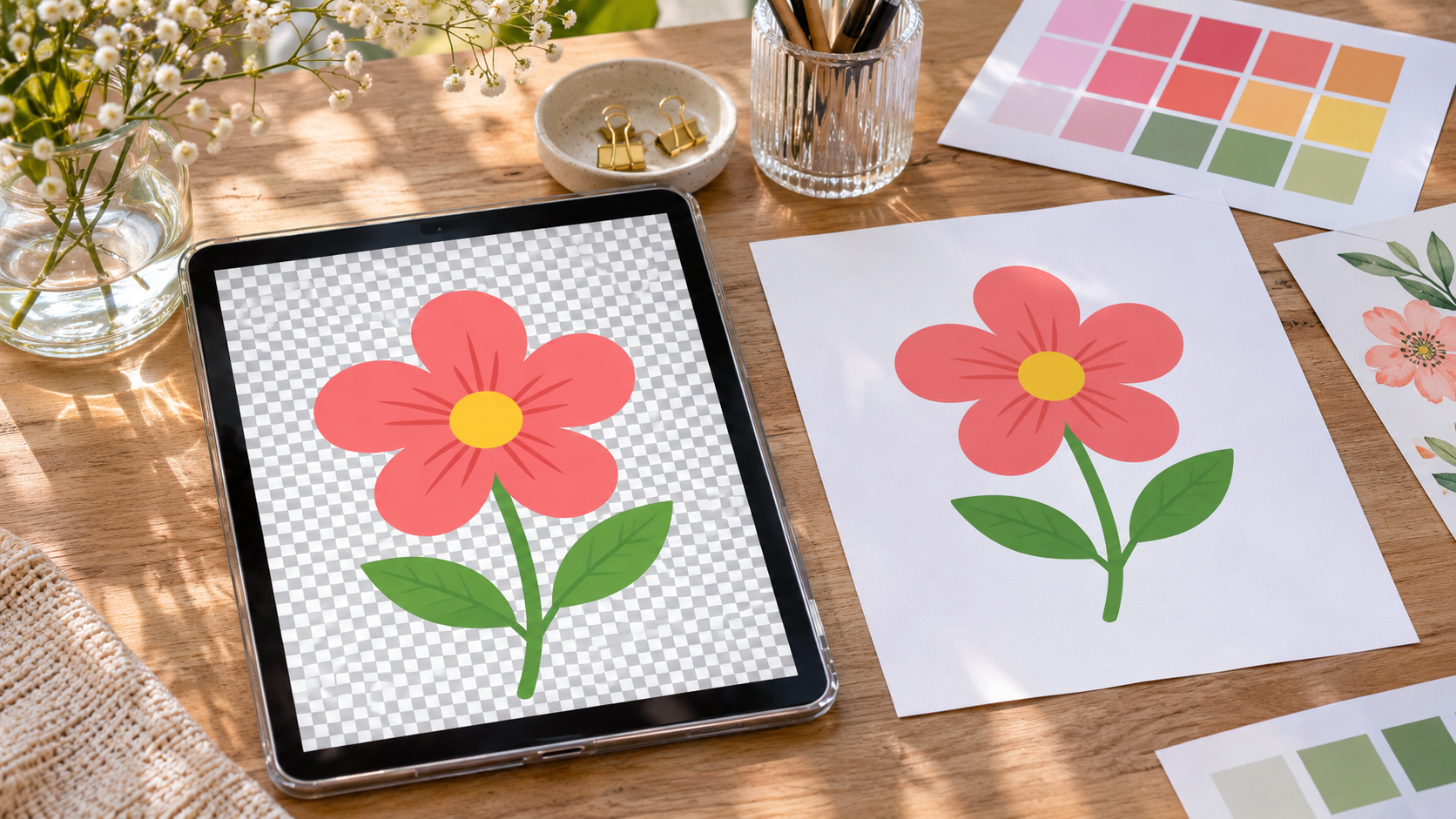
Mijn eerste gedachte was dat de drukpreview de transparantie verkeerd liet zien. Maar wit kan op verschillende plekken vandaan komen: de pagina kan wit zijn, er kan een wit vlak achter het logo liggen, het witte deel kan al in een geüploade afbeelding zitten, of de afbeeldingsviewer kan transparante pixels wit tonen. Een screenshot van de editor bewijst dus niet welke situatie speelt. De download zelf moet worden gecontroleerd.
Canva’s officiële hulp vermeldt dat PNG transparantie ondersteunt en dat WebP ook met een transparante achtergrond kan worden gedownload. Die optie is beschikbaar bij geschikte abonnementen en kan per ontwerpsoort verschillen. Alleen PNG kiezen maakt het pagina-achtergrond niet vanzelf transparant; een wit vlak kan nog gewoon onderdeel van het ontwerp zijn. Ik controleerde daarom pagina, beeld en downloadinstellingen afzonderlijk voordat ik iets verwijderde.
Bepalen waar het wit precies zit
Selecteer in de editor eerst de pagina en niet het logo of een tekstvak. Een witte pagina kan alleen de achtergrondkleur van het canvas zijn. Een wit rechthoekig object achter het logo is iets anders: verberg of verwijder het alleen wanneer de uiteindelijke toepassing transparantie nodig heeft. De achtergrondkleur aanpassen en de transparante exportoptie inschakelen zijn twee verschillende handelingen, ook al lijken ze op het scherm op elkaar.
Open daarna de lagenlijst en kijk of het witte vlak los selecteerbaar is. Het kan gegroepeerd zijn met het logo of al deel uitmaken van een geüploade afbeelding. Staat het wit ingebakken in een JPEG, dan verwijdert een andere Canva-paginakleur het niet. Je hebt dan een transparante bron nodig of een geschikte bewerking om de achtergrond te verwijderen. Ga niet meteen met een gum langs de randen; dunne lijnen, kleine letters en zachte schaduwen kunnen verdwijnen.
Is het ontwerp klaar, open dan Delen en vervolgens Downloaden. Kies PNG of WebP als transparantie nodig is en schakel de optie voor transparante achtergrond in. Canva noemt in de actuele hulp geschikte abonnementen zoals Pro, Teams, Business, Education en Nonprofits. De beschikbare bedieningselementen kunnen afhangen van abonnement en documenttype. Ontbreekt de optie, controleer dan welk account actief is, welk formaat is gekozen en of het type ontwerp beperkingen heeft. Ga niet direct uit van een beschadigd bestand; Canva vermeldt onder meer beperkingen voor bepaalde documentervaringen.
Controleer ook welke pagina’s worden geëxporteerd. Bij een ontwerp met meerdere pagina’s heb je misschien alleen de pagina met het logo nodig. Kies de juiste pagina, controleer schaal en kwaliteit en sla de export onder een nieuwe naam op. Zo wordt een oudere download met witte achtergrond niet voor het nieuwe bestand aangezien. Een bewaarde downloadvoorkeur kan toekomstige exports beïnvloeden, maar bewijst niet dat de huidige export juist is. Open daarom altijd het bestand dat je net hebt opgeslagen.
| Wat je ziet | Waar eerst kijken | Praktische volgende stap |
|---|---|---|
| Het hele logo staat op wit | Paginakleur of groot rechthoekig object | Achtergrond alleen weghalen als transparantie nodig is |
| Wit blijft binnen het beeld | Pixels van de geüploade afbeelding | Schone bron gebruiken of achtergrond zorgvuldig verwijderen |
| PNG bevat nog een witte pagina | Optie voor transparante achtergrond | Formaat, instelling en pagina opnieuw controleren |
| Transparantieoptie ontbreekt | Abonnement, formaat of documenttype | Huidige accountvoorwaarden nakijken |
| Alleen de preview is wit | Achtergrond van de afbeeldingsviewer | Bestand op een gekleurde testachtergrond zetten |
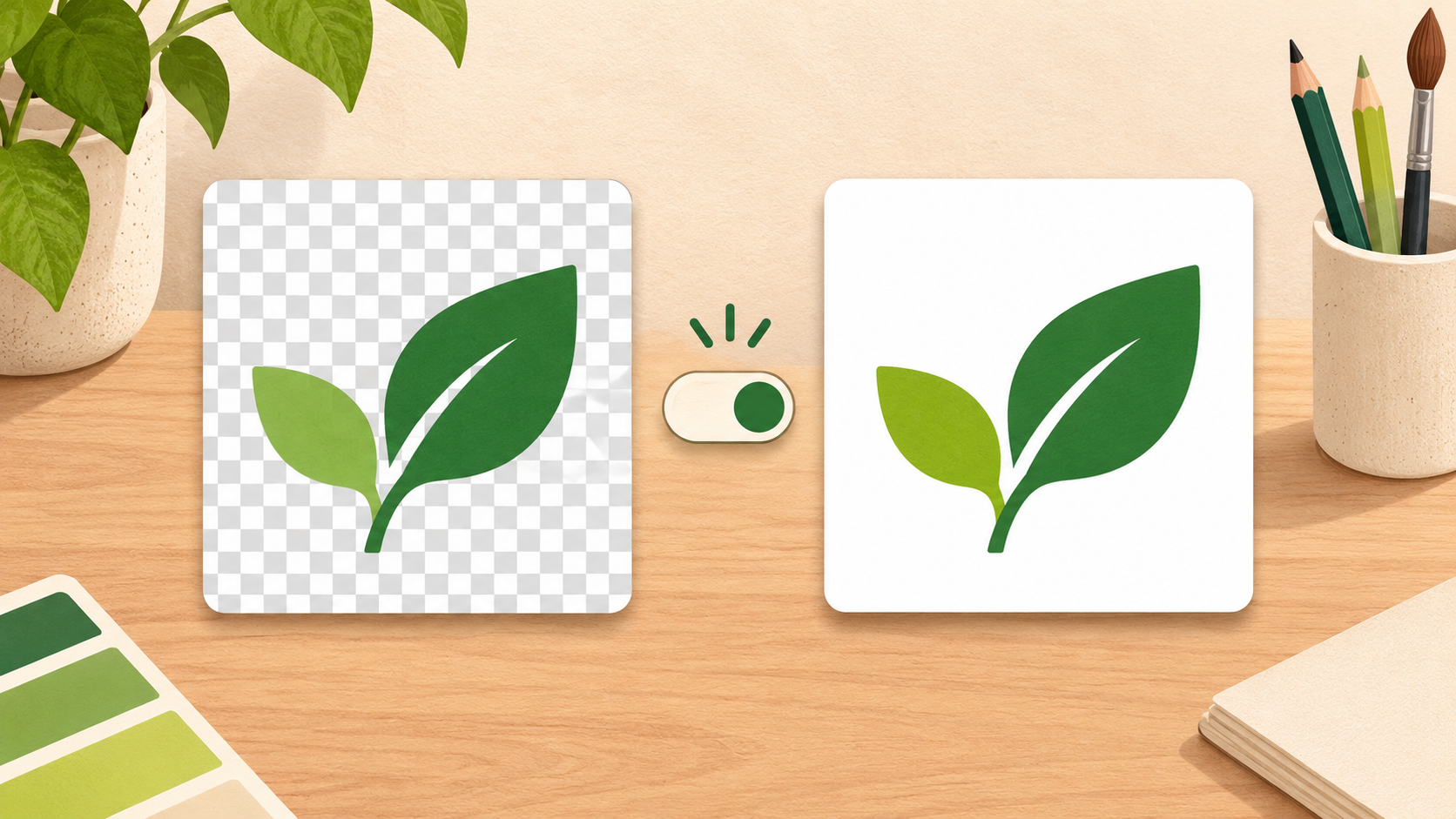
Het bestand controleren voordat je het overdraagt
Open de download in een ontwerpprogramma of plaats hem tijdelijk op een lichte en een donkere achtergrond. Als de achtergrondkleur rond het logo zichtbaar wordt en de randen netjes blijven, is de pagina waarschijnlijk transparant. Blijft het witte vlak op beide achtergronden staan, dan zit het in het ontwerp of in de beeldpixels. Beoordeel het niet uitsluitend op een witte preview en overschrijf het bewerkbare bronbestand niet tijdens deze test.
Voor de programmakaart van het festival moest het logo zowel op een donkergroen bord als op crèmekleurig papier passen. Een afbeelding met een vaste witte achtergrond kon niet voor beide dienen. Transparante PNG was daarom geschikt. WebP ondersteunt ook transparantie, maar controleer of de ontvangende website of dienst dat formaat accepteert. JPG bewaart geen transparante pixels en is ongeschikt voor een logo dat op verschillende kleuren komt. Vraag de drukker vooraf naar het gewenste bestandsformaat en kleurinstellingen; transparante PNG is niet automatisch de juiste uitvoer voor elk drukproces.
Transparantie en scherpte zijn aparte eigenschappen. Een kleine bron kan wazig worden wanneer je die groot op een spandoek plaatst, zelfs als de transparante achtergrond goed werkt. Exporteer op een formaat dat past bij de uiteindelijke toepassing en bewaar het bewerkbare ontwerp. Voor een website controleer je de afbeelding op de werkelijke weergavegrootte; voor drukwerk volg je de opgegeven afmetingen en het formaat van de drukker, niet het zoomniveau van de editor.
Maak de overdracht duidelijk voor de volgende collega. Vermeld welke achtergrond bedoeld is, welke pagina is geëxporteerd, welk formaat is gebruikt en of het bestand op kleur is getest. Een naam als buurtfeest-logo-programmakaart-transparant-2026-11-10.png helpt om de juiste versie te herkennen. Is er ook een logo op wit nodig, sla die versie apart op. Wissel niet steeds de achtergrond van het enige goedgekeurde bronbestand, want dan raakt het team de definitieve variant kwijt.
Als de account de transparante optie niet biedt, maakt een andere bestandsextensie geen transparantie. Bekijk Canva’s actuele hulp over abonnementen en bestandsformaten en kies zo nodig een goedgekeurde werkwijze die een alfakanaal kan maken. De accountbeheerder beslist of een betaald abonnement nodig is. Je kunt het ontwerp in Canva voorbereiden en via een ander toegestaan hulpmiddel transparant exporteren, zolang de goedgekeurde vormgeving hetzelfde blijft.
Blijft het wit zichtbaar, verander dan één ding tegelijk: eerst de pagina, daarna de beeldpixels en ten slotte formaat en downloadinstelling. Sla na iedere wijziging een aparte versie op en vergelijk die op dezelfde gekleurde achtergrond. Een lichte rand rond het logo kan van de uitsnede komen en is iets anders dan een volledig wit vlak. Dan moet je de bron of het masker zorgvuldig bijwerken; de transparantieoptie opnieuw inschakelen lost zo’n rand niet automatisch op.
De drukker snel duidelijkheid geven
Zet in het begeleidende bericht of het bestand transparant is of al op een kleur staat. Bewaar het bewerkbare ontwerp apart van de exports. Vraagt de drukker om een achtergrondkleur, maak dan een kopie en vervang het masterbestand niet ongemerkt. Een lichte rand om het logo kan bovendien een restje van de uitsnede zijn in plaats van een volledig witte pagina. Test daarom ook de randen op een donker vlak. Als daar een halo zichtbaar wordt, controleer de bron of het masker en maak een nieuwe versie; de transparantieoptie alleen herstelt die rand niet.
Controleer voor verzending ook de map waarin de browser het bestand heeft opgeslagen. Een viewer kan nog een oudere export open hebben, zelfs als de nieuwe versie is gedownload. Gebruik een eigen bestandsnaam met datum en open daarna precies die kopie opnieuw. Zo voorkom je dat de drukker per ongeluk de vorige witte variant krijgt.
Veelgestelde vragen
Waarom lijkt mijn Canva-PNG wit nadat ik transparantie heb ingeschakeld?
De viewer kan transparante delen wit tonen, of er staat nog een wit element in het ontwerp of de afbeelding. Test het bestand op een gekleurde achtergrond.
Kan ik een transparant ontwerp als JPG opslaan?
Nee. JPG bewaart geen transparante pixels. Gebruik PNG of WebP als de bestemming transparantie nodig heeft en het formaat ondersteunt.
Werkt de transparante achtergrond in elk Canva-account?
Canva noemt geschikte abonnementen en beperkingen per ontwerpsoort. Controleer de opties in het account dat je gebruikt.
Bekijk Canva’s gids voor downloadbestandsformaten en de officiële uitleg over transparante achtergronden.
Kort samengevat Controleer pagina, beeldpixels, formaat en transparantieoptie afzonderlijk. Test het gedownloade bestand op kleur voordat je het verstuurt.