商店街のイベントロゴに白い四角が付いた
商店街の小さなマルシェを翌日に控え、運営メンバーからCanvaで作ったロゴが届いた。濃紺の告知画像に重ねた編集画面では、マークだけがきれいに浮かんでいる。ところが、印刷担当が試しに貼り付けると、ロゴの後ろに白い長方形が現れた。「白いところを消せばいいかな」と聞かれたが、夜の作業を最初からやり直す前に、まずファイルの中身を確かめることにした。
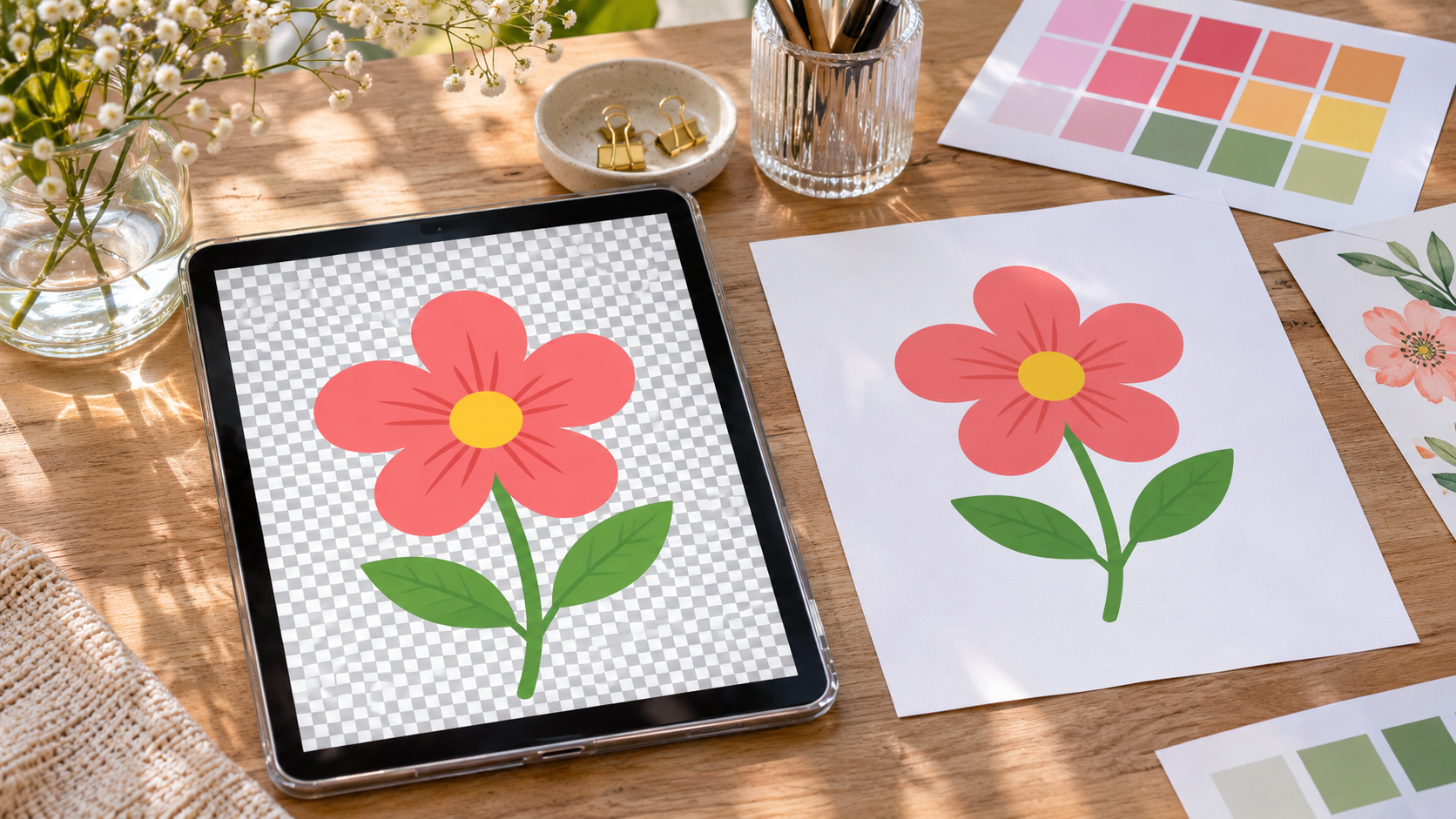
白く見える理由はいくつかある。デザインのページ自体が白いこともあれば、ロゴの後ろに白い四角い要素があることもある。画像ビューアーが透明部分を白で表示しているだけの場合もある。逆に、JPEGなどの画像に白背景がすでに含まれていれば、ページの背景色を消しても白いままだ。画面の見た目だけで原因を決めると、必要のない再編集が始まってしまう。
Canvaのヘルプでは、PNGが透明部分を扱える形式として案内され、WebPでも透明背景の書き出しを設定できる。透明背景の機能は対象となる有料プランに限られ、デザインの種類によって使えないことがある。つまり、PNGを選んだだけで必ず背景が透明になるわけではない。ページの背景や白い要素、ダウンロード時の設定を切り分ける必要がある。
ページの白と画像に含まれる白を分ける
まず編集画面で、ロゴや文字ではなくページそのものを選ぶ。ページ色が白なら、それはキャンバスの背景かもしれない。ロゴの後ろに白い長方形の図形が置かれているなら、透明にしたい用途ではその要素を非表示にするか削除する。ただし、ページ背景を消す操作と、書き出しで背景を透明にする操作は別だ。どちらが必要かを先に決めると、ロゴの形まで誤って消すのを避けられる。
次にレイヤーや要素の一覧を見て、ロゴと白い部分が別々かを確かめる。白い四角がロゴとグループ化されていたり、配置した画像自体に含まれていたりする場合がある。白背景を含むJPEGなら、Canva上のページ色を変えても画像の白は残る。その場合は、背景が透明な元データを使うか、適切な背景除去を行う必要がある。輪郭を急いで消すと、細い線や影、文字の端まで欠けることがあるので、元ファイルは残しておく。
確認できたら、共有メニューからダウンロードに進み、透明部分が必要な場合はPNGまたはWebPを選ぶ。ダウンロード画面で「透明な背景」の設定を確認し、必要なページだけを書き出す。Canvaの現行ヘルプでは、Canva Pro、Teams、Business、Education、Nonprofitsなどの対象プランが案内されている。プランやアカウント、デザイン形式により表示される項目が異なることがある。設定が見当たらないときは、デザインが壊れたと考える前に、ログイン中のアカウント、形式、Canva Docsなどの制限を確認する。
複数ページのイベント資料からロゴだけを取り出すときは、ページ選択も見直したい。全ページが対象になっていないか、サイズや画質の指定が意図どおりかを確かめ、新しいファイル名で保存する。前に出した白背景のファイルを上書きせずに残しておけば、新旧を見比べやすい。ダウンロード設定を保存する項目があっても、次回のための設定にすぎない。今回のファイルにどの設定が適用されたかは、書き出した実物で確認する。
| 見えている状態 | 先に確認する場所 | 次にすること |
|---|---|---|
| ロゴ全体の後ろが白い | ページ色、全面の白い図形 | 透明で使う場合だけ背景要素を外す |
| ロゴ画像の内側も白い | アップロード画像のピクセル | 透明な元データか適切な背景除去を使う |
| PNGなのにページが白い | 透明背景の書き出し設定 | 形式、切り替え、対象ページを確認する |
| 透明の項目が見つからない | プラン、形式、デザイン種類 | 現在のアカウント条件を公式ヘルプで確かめる |
| 白いプレビューしか見られない | ビューアーの表示背景 | 色のついた仮背景に重ねて見る |
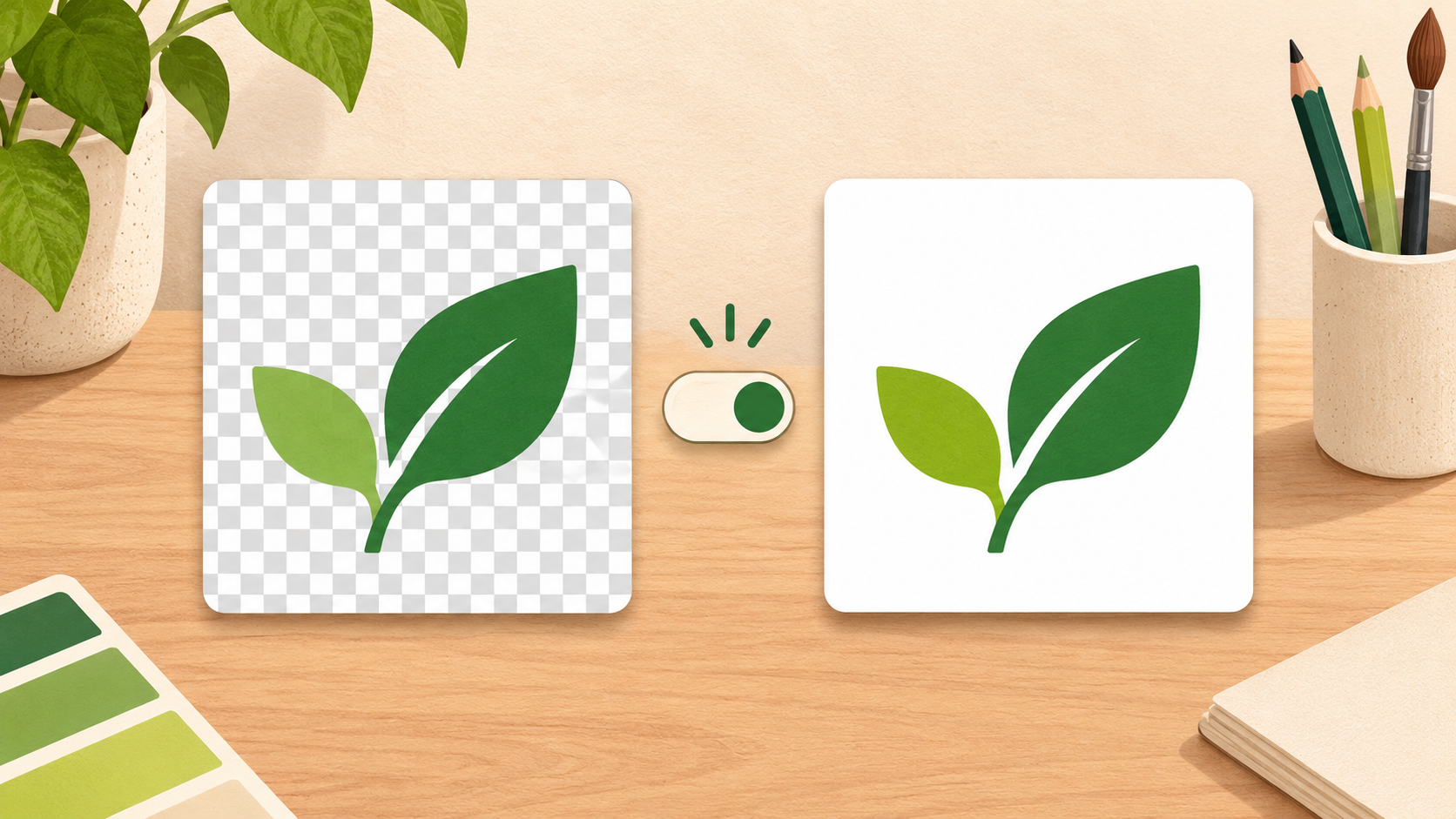
配布前に透過とサイズを実物で確かめる
書き出したファイルを、デザインソフトで色の違う背景に重ねると判別しやすい。背景の色がロゴの周りに透け、輪郭が保たれていれば、透明になっている可能性が高い。暗い背景と明るい背景の両方で白い四角が残るなら、白はデザイン要素か画像のピクセルに含まれている。白いプレビューだけを見て判断せず、確認中に編集元のファイルを上書きしない。
今回のマルシェでは、ロゴを濃紺の看板にも生成りのチラシにも載せたかった。そのため、背景を固定した画像一枚では足りず、透明なPNGが都合よかった。WebPも透明部分を持てるが、掲示先がその形式を受け付けるか確認する。JPGは透過ピクセルを保持しないため、背景色が変わる場所に置くロゴには向かない。印刷所に渡す場合は、受け付けるファイル形式や色の指定を先に聞く。透明PNGがすべての印刷工程に適するとは限らない。
透明になっていても、配置サイズに対して元画像が小さいと拡大時に輪郭がぼやける。実際に置く大きさを考えて書き出し、編集可能な元デザインも保管する。Web用なら表示予定のサイズで確認し、ポスターや看板なら印刷担当が指定した寸法と形式に合わせる。編集画面の拡大率をそのまま完成サイズの基準にしない。
引き継ぎでは「ロゴ」だけで済ませず、背景が透過しているファイル、白背景のファイルなど用途を明記する。例えば marché-logo-flyer-transparent-2026-11-10.png のように、用途と日付を含めれば別の担当者も選びやすい。白い背景が必要な資料向けの版があるなら、透明版とは別名で保存する。唯一の元データで背景の表示を何度も切り替えると、承認済みの状態が分かりにくくなる。
アカウントで透明背景の項目が利用できない場合、拡張子を変えたり別形式に保存し直したりしても、透明情報が自動で生まれるわけではない。Canvaの最新のプラン・形式案内を確認し、透明度を出力できる許可済みのツールを選ぶ。プラン変更を決めるのはアカウント管理者だ。デザインをCanvaで準備し、承認済みの見た目を変えず別の適切な手順で透明な書き出しを作る選択肢もある。
それでも白く見えるときは、一度に一か所だけ変える。ページに白い図形があるか、画像の中に白が含まれるか、出力形式と透明背景の切り替えが合っているかの順で見る。修正ごとに別ファイルを書き出し、同じ色のテスト背景に重ねて比べる。こうすれば、原因と結果の対応が分かり、急いで元データを壊す危険も減る。
よくある質問
透明背景を選んだのに、CanvaのPNGが白く見えるのはなぜですか?
ビューアーが透明部分を白く見せているか、デザインや元画像に白い要素が含まれている可能性があります。色のついた背景に重ねて確認してください。
透明なデザインをJPGで保存できますか?
JPGは透明ピクセルを保持しません。背景を透かしたい場合はPNGまたはWebPを選び、使うサービスがその形式に対応しているか確認します。
透明背景の書き出しはすべてのCanvaアカウントで使えますか?
Canvaのヘルプでは対象プランとデザイン形式の制限が案内されています。現在のアカウントとダウンロード画面で確認してください。
形式はCanvaのダウンロード形式ガイド、手順は透明背景の公式案内を参照できます。
要点をひと目で ページ背景、画像の白、形式、透明背景の設定を分けて確認する。 書き出したファイルは色付き背景で試してから渡す。